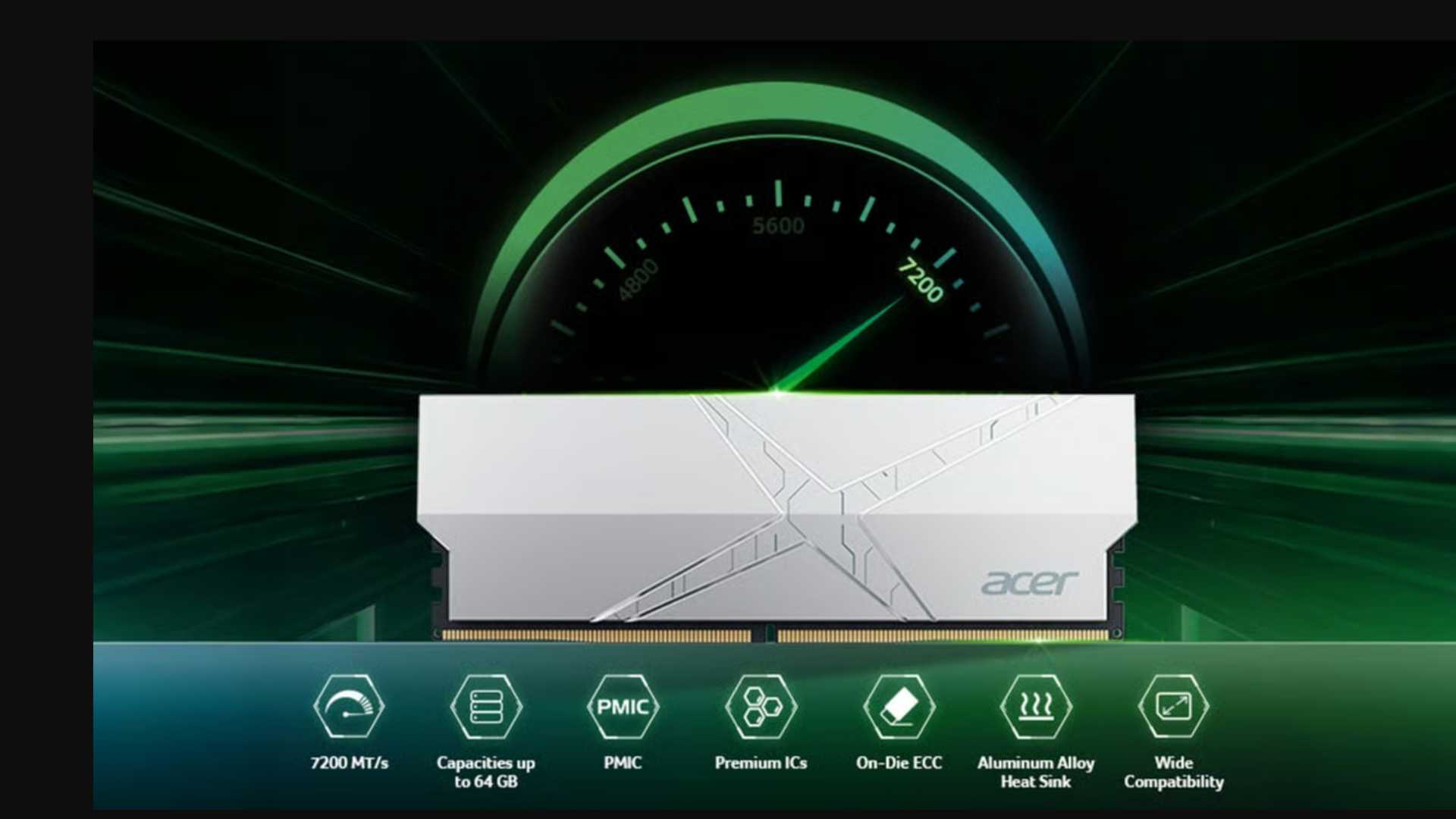
Acer comparte cinco recomendaciones clave para mejorar el rendimiento de Windows 11 sin ampliar la memoria RAM, aprovechando funciones del sistema y gestión inteligente del software.
En un contexto donde los precios de hardware siguen al alza por la demanda global de servidores para IA, optimizar la memoria RAM se ha convertido en una estrategia esencial para extender la vida útil de cualquier PC. Acer Perú detalla cómo Windows 11 gestiona la “memoria activa” y qué ajustes permiten liberar recursos sin invertir en nuevos componentes. La guía apunta a usuarios que buscan mejorar productividad, fluidez y rendimiento digital.
Cómo optimizar la RAM en Windows 11 sin gastar más
1. Controla las apps que se ejecutan al iniciar
Muchos programas se activan apenas enciendes el equipo, consumiendo memoria desde el primer segundo. Desde el Administrador de tareas puedes desactivar lanzadores, mensajería o apps que no necesitas en segundo plano. Esto libera recursos y acelera el arranque.
2. Limita procesos invisibles en segundo plano
Windows 11 permite restringir permisos de ejecución en background desde Configuración > Aplicaciones. Cambiar el permiso a “Nunca” en apps que no requieren actividad constante —como reproductores o herramientas de nube— reduce el “ruido digital” que satura la RAM. 5 ajustes digitales para optimizar la RAM en Windows 11.
El documento señala que “hay apps que siguen consumiendo energía y memoria ‘por si acaso’”, lo que afecta la fluidez general.
3. Activa XMP o EXPO para liberar la velocidad real de tu RAM
Muchos equipos operan con perfiles de memoria lentos por defecto. Activar XMP (Intel) o EXPO (AMD) desde la BIOS/UEFI aumenta la velocidad de transferencia sin añadir más gigabytes. 5 ajustes digitales para optimizar la RAM en Windows 11.
La nota indica que “no obtendrás más gigabytes, pero aumentarás la velocidad de transferencia y reducirás la latencia”.
4. Optimiza tu navegador, el mayor consumidor de RAM
Chrome y Edge integran funciones como “Ahorro de memoria”, que suspenden pestañas inactivas y devuelven gigabytes de capacidad. Además, desactivar extensiones innecesarias reduce procesos paralelos que afectan el rendimiento.
5. Deja que Windows gestione la memoria virtual
Modificar manualmente el archivo de paginación suele ser contraproducente. La recomendación técnica es mantener activa la opción “Administrar automáticamente el tamaño del archivo de paginación”. Esto evita bloqueos cuando la RAM física se llena.
El documento aclara que “ajustarla manualmente suele ser contraproducente”.
¿Optimizar o actualizar?
La optimización mejora la experiencia diaria, pero tiene un límite físico. Acer recuerda que “la memoria es un componente tangible” y no puede “descargarse”. Si tras aplicar estos ajustes el sistema sigue lento, el estándar actual es 16 GB para uso general y 32 GB para gaming o creación de contenido.
Puedes revisar más guías de optimización y tendencias digitales en Comunidaria para mantener tu PC lista para las exigencias del 2026.